

Introduction
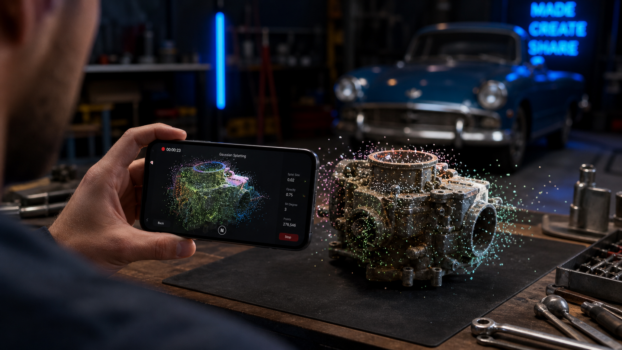
Depuis que l’impression 3D s’est démocratisée, l’une des questions récurrentes dans la communauté maker reste la même : comment obtenir facilement un modèle 3D d’un objet réel ? La photogrammétrie a longtemps été la réponse standard, mais une nouvelle technologie vient bouleverser les règles du jeu : le Gaussian Splatting. Plus rapide, plus précis, et accessible depuis un simple smartphone, cette technique de reconstruction 3D représente une véritable révolution pour les makers qui souhaitent scanner et imprimer des objets du monde réel.
Dans cet article, on vous explique tout : ce qu’est le Gaussian Splatting, comment l’utiliser concrètement, et surtout comment obtenir un fichier STL prêt à imprimer.
Qu’est-ce que le Gaussian Splatting ?
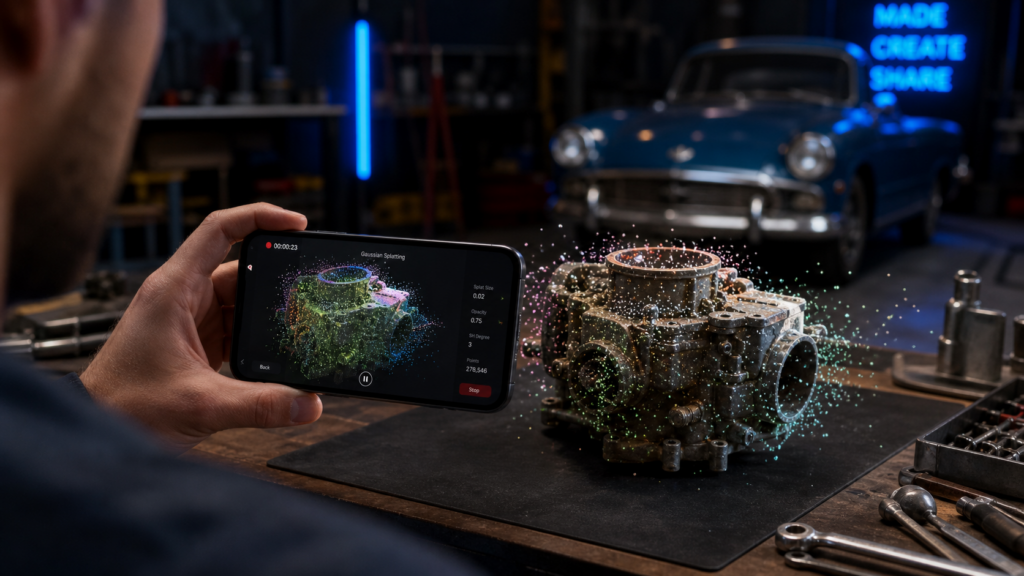
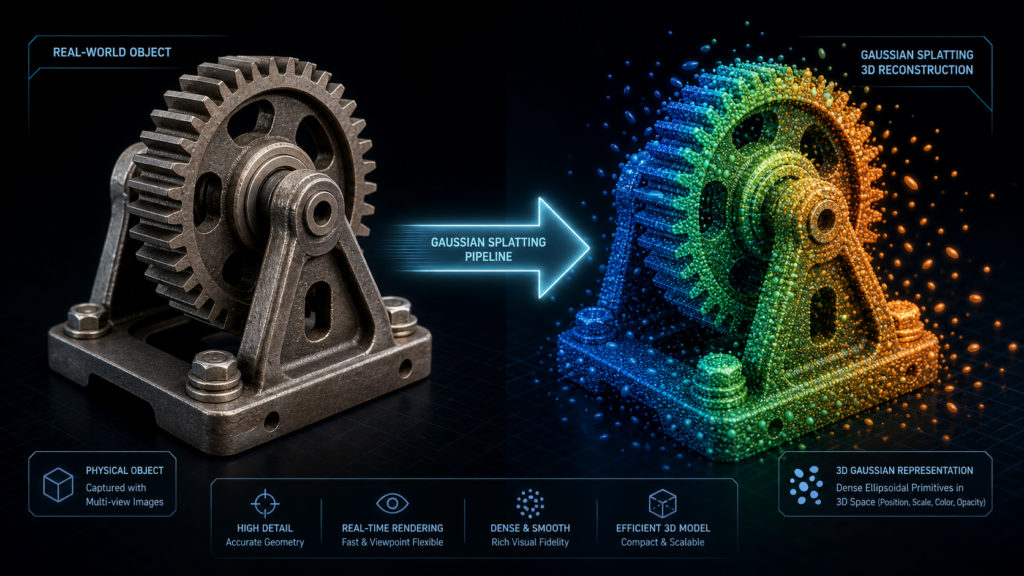
Le 3D Gaussian Splatting (3DGS) est une technique de reconstruction 3D basée sur l’intelligence artificielle, développée en 2023 par des chercheurs de l’INRIA. Contrairement aux méthodes traditionnelles comme le NeRF (Neural Radiance Fields) ou la photogrammétrie classique, le Gaussian Splatting représente une scène 3D sous la forme de millions de petites “gaussiennes” (des sphères déformées avec des propriétés optiques spécifiques), ce qui permet de restituer des environnements ou des objets avec une qualité visuelle impressionnante et en un temps record.
Gaussian Splatting vs Photogrammétrie : les différences clés
| Critère | Photogrammétrie classique | Gaussian Splatting |
| Logiciel requis | Meshroom, RealityCapture, Metashape | Luma AI, Polycam, KIRI Engine |
| Temps de traitement | 30 min à plusieurs heures | 5 à 20 minutes |
| Qualité visuelle | Bonne (selon nombre de photos) | Excellente (rendu photoréaliste) |
| Export STL/OBJ | Direct | Nécessite une conversion |
| Accessibilité | Intermédiaire à avancé | Débutant à intermédiaire |
| Matériel nécessaire | Appareil photo ou smartphone | Smartphone suffisant |
La grande différence avec la photogrammétrie : là où cette dernière génère un mesh (maillage polygonal), le Gaussian Splatting génère un nuage de gaussiennes qui doit être converti pour être utilisé en impression 3D. Mais des outils ont vu le jour pour faciliter cette conversion.
Matériel et logiciels nécessaires
Ce dont vous avez besoin
- Un smartphone récent (iPhone 12+ ou Android avec un bon capteur photo, la stabilisation optique est un plus)
- L’application de capture : Luma AI (iOS/Android, gratuit avec limite), Polycam (iOS/Android), ou KIRI Engine (multiplateforme)
- Un logiciel de conversion : Postshot, Gaussian Splatting Studio, ou un script Python open-source (gaussian-splatting officiel sur GitHub)
- Un slicer 3D habituel : Bambu Studio, Cura, PrusaSlicer…
Applications recommandées en 2026
Luma AI reste la référence grand public. L’application guide l’utilisateur pas à pas pour capturer l’objet en tournant autour, puis envoie les données dans le cloud pour traitement. Le résultat est un splat 3D interactif consultable sur navigateur, avec export en formats divers.
KIRI Engine est une excellente alternative, particulièrement appréciée pour les petits objets et les pièces mécaniques grâce à son mode “object scan” optimisé.
Tutoriel pas à pas : de l’objet réel au STL
Étape 1 — Préparer l’objet et l’environnement de capture
La qualité du résultat final dépend énormément de la capture. Voici les règles d’or :
- Éclairage diffus et homogène : évitez les ombres dures. Une lumière naturelle indirecte ou un setup à deux sources lumineuses donne de bons résultats.
- Fond neutre et contrasté : posez l’objet sur une nappe mate de couleur unie (gris, blanc).
- Évitez les surfaces réfléchissantes : les objets brillants ou transparents trompent les algorithmes. Saupoudrez-les légèrement de talc ou utilisez un spray mat temporaire.
- Objet statique : l’objet ne doit pas bouger pendant toute la session de capture.
Étape 2 — Capturer l’objet avec votre smartphone
Dans Luma AI ou KIRI Engine, lancez un nouveau scan et tournez lentement autour de l’objet en maintenant une distance constante d’environ 30 à 50 cm. Variez l’angle de prise de vue : faites un premier tour à hauteur de ceinture, un deuxième en légère plongée, et si l’objet le permet, un troisième en vue quasi-zénithale.
- Nombre de photos idéal : entre 60 et 120 photos pour un objet de taille moyenne
- Mouvement recommandé : lent et continu, sans à-coups
- Durée typique : 3 à 5 minutes de capture
Étape 3 — Traitement et reconstruction
Une fois la capture terminée, envoyez les données dans le cloud (Luma AI ou KIRI Engine) ou traitez-les en local si vous avez une machine avec un GPU récent (NVIDIA RTX recommandé). Le traitement cloud prend généralement 5 à 15 minutes.
Vous obtenez alors un splat 3D : une représentation gaussienne de votre objet, navigable en temps réel depuis un navigateur. C’est visuellement bluffant, mais pas encore utilisable pour l’impression.
Étape 4 — Conversion en mesh STL/OBJ
C’est l’étape clé. Le Gaussian Splatting ne génère pas nativement un mesh polygonal, il faut le convertir.
Option 1 — Via Luma AI : l’application propose désormais un export direct en .obj ou .glb avec une conversion automatique en mesh. La qualité est correcte pour des objets simples.
Option 2 — Via KIRI Engine : propose un export mesh direct en .obj ou .stl, avec contrôle du niveau de détail.
Option 3 — Pipeline avancé avec Postshot :
- Exportez le splat au format .ply (fichier de gaussiennes)
- Importez dans Postshot (logiciel desktop)
- Utilisez la fonction “Export Mesh” avec un niveau de détail élevé
- Exportez en .obj ou .stl
Option 4 — Script Python open-source :
Pour les makers à l’aise en ligne de commande, des scripts permettent de convertir un fichier .ply de gaussiennes en mesh via des méthodes comme la reconstruction de Poisson ou le Marching Cubes.
Étape 5 — Nettoyage du mesh et préparation à l’impression
Le mesh obtenu est rarement parfait du premier coup. Il contient souvent des artefacts, des trous ou une résolution irrégulière. Utilisez Meshmixer (gratuit) ou Blender pour :
- Supprimer les parties parasites (le fond de la scène scanné par erreur)
- Boucher les trous avec la fonction “Fill Holes”
- Lisser les surfaces trop rugueuses
- Réduire le nombre de polygones si le mesh est trop lourd (Decimate dans Blender)
Vérifiez ensuite la “manifoldness” du mesh avec le vérificateur intégré de PrusaSlicer ou Bambu Studio : le fichier doit être étanche (pas de face ouverte) pour être imprimable.
Étape 6 — Impression
Importez votre STL dans votre slicer habituel et adaptez les paramètres à l’usage prévu :
- Figurines et objets décoratifs : résine (MSLA) pour le niveau de détail, ou FDM en 0.1mm de hauteur de couche
- Pièces fonctionnelles : FDM en PETG ou ABS, remplissage ≥ 40%
- Prototypes rapides : FDM en PLA, 0.2mm, remplissage 15-20%
Cas concrets : ce que vous pouvez scanner et imprimer
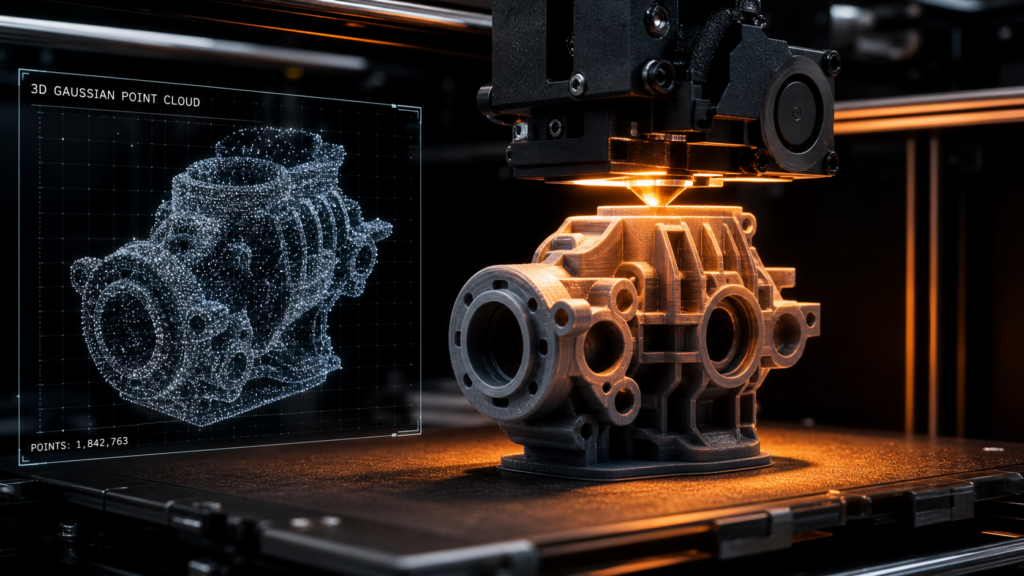
Un bouton de tableau de bord, un agrafe de carrosserie, une molette de réglage… Scanner l’original (si vous en avez encore un), obtenir le modèle 3D, et imprimer en PETG résistant à la chaleur. Idéal pour la restauration de voitures vintage dont les pièces ne sont plus disponibles.
Figurines et objets de collection
Scannez une figurine, un trophée ou un objet vintage pour en faire des copies. La qualité du Gaussian Splatting permet de capturer des détails fins comme les expressions faciales ou les reliefs de surface.
Pièces architecturales et décoratives
Moulures, poignées de porte, ornements… Des éléments souvent impossibles à modéliser de zéro, mais facilement capturables par scan.
Outils et gabarits personnalisés
Scannez un outil existant pour créer un support de rangement parfaitement adapté, ou numérisez un gabarit artisanal pour le reproduire en 3D.
Limites actuelles et conseils pour les contourner
Le Gaussian Splatting n’est pas parfait, et certains types d’objets posent encore des difficultés :
- Surfaces transparentes ou très réfléchissantes : utilisez le spray mat temporaire
- Objets très fins (fils, branches, antennes) : le scan aura du mal à les restituer fidèlement — complétez avec une modélisation manuelle
- Grandes scènes extérieures : les conditions de lumière changeantes perturbent la reconstruction — privilégiez les captures en conditions stables
- Précision dimensionnelle : les scans ne sont pas toujours à l’échelle exacte. Utilisez un objet de référence de taille connue dans la scène, ou recaliez les dimensions dans votre slicer
Conclusion
Le Gaussian Splatting marque un tournant dans la capture 3D accessible. Pour le maker lambda, il n’a jamais été aussi simple de transformer un objet réel en modèle imprimable sans investir dans un scanner 3D dédié. Les outils continuent de s’améliorer rapidement, et 2026 représente sans doute le moment idéal pour intégrer cette technologie dans votre workflow maker.
À vous de jouer : sortez votre smartphone, choisissez un objet autour de vous, et lancez votre premier scan !