

Test SHARE C1 : scanner LiDAR et traitement des nuages de points avec SHARE PointClouds Studio
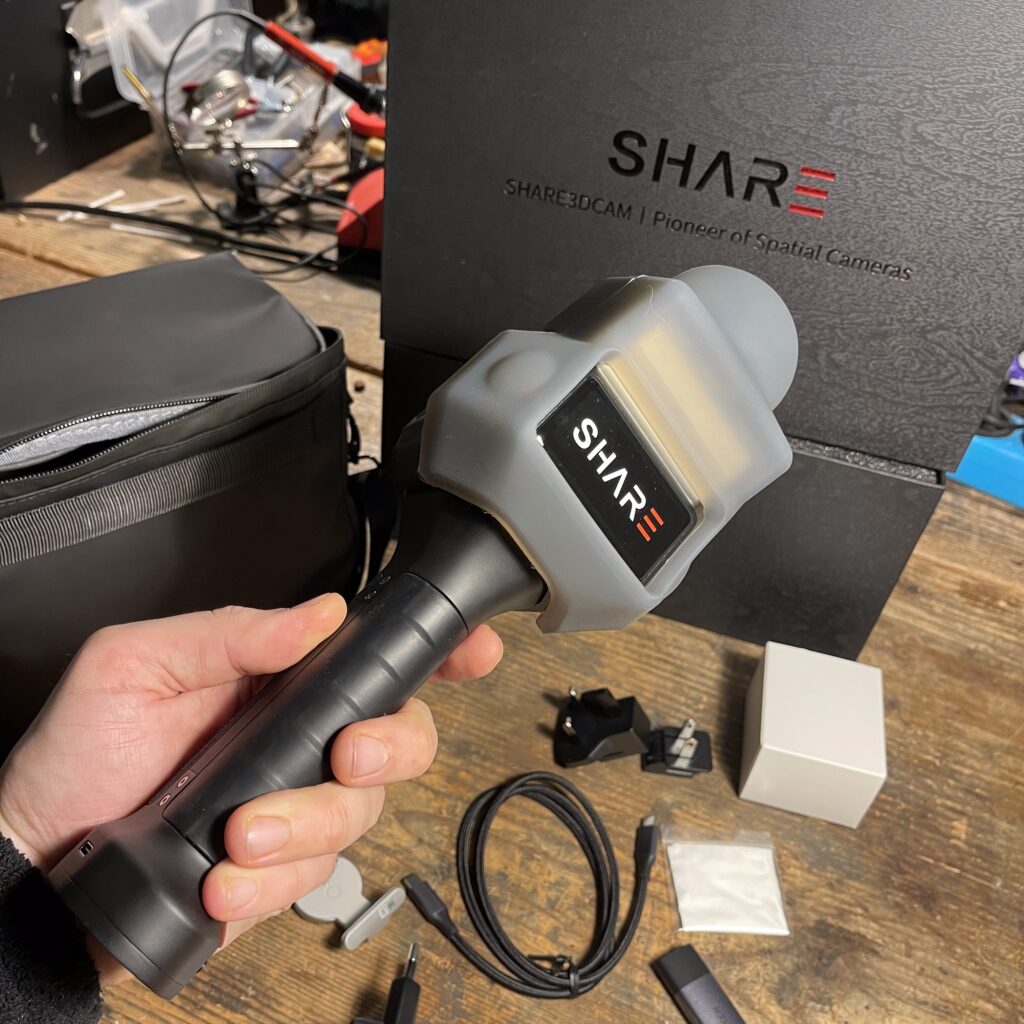
Reçu directement par la marque SHARE3DCAM, le SHARE C1 s’annonce comme le premier “spatial camera” LiDAR personnel du marché : un scanner portable capable de capturer en 360° des pièces, bâtiments ou espaces extérieurs entiers, en marchant simplement avec l’appareil à la main.
Derrière cette promesse se cache une combinaison de “LiDAR” longue portée, de double caméra grand-angle et d’un algorithme SLAM (localisation et cartographie simultanées) censé reconstruire des nuages de points colorés avec une précision relative supérieure à 1 cm / Erreur inférieure à 1 cm.
Dans ce premier article, on se concentre sur la partie capture et traitement des données : prise en main du boîtier, déroulé d’une session de scan, puis passage des données brutes dans le logiciel SHARE PointClouds Studio (Qui a eu de nombreuses mises à jour durant notre test) pour obtenir un nuage de points exploitable.
La seconde partie de ce test sera consacrée à la tentative d’exploitation du rendu “Gaussian Splatting” dans Unity pour une exploration en VR.
SHARE C1
Fiche technique du SHARE C1
Avant de rentrer dans le test, voici les caractéristiques annoncées par le constructeur (à vérifier nous-mêmes sur le terrain dans la suite de l’article) :
- Capture : LiDAR 360°, 200 000 points/seconde
- Portée : jusqu’à 70 m à 80 % de réflectivité
- Précision : Précision relative supérieure à 1 cm
- Caméras : deux objectifs grand-angle fisheye, Champ de vision diagonal de 194°, Nombre total de pixels : 4,6 mégapixels (2,3 MP × 2)
- Positionnement : fusion SLAM laser + SLAM visuel, module RTK intégré (pas besoin d’antenne externe ni de carte 4G) (Cet appareil ne possède pas de module RTK intégré. Si la fonctionnalité RTK est requise, un module RTK distinct, conçu spécifiquement pour les SHARE C1 et SHARE SLAM S20 SE, peut être acheté sur la boutique officielle)
- Poids : 575 g (boîtier) + 380 g (poignée batterie)
- Autonomie : jusqu’à 180 minutes en continu
- Logiciels fournis : application mobile SHARE Capture (prévisualisation en temps réel) + SHARE PointClouds Studio (traitement desktop)
- Formats d’exportation de nuages de points pris en charge : .LAS, .PLY, .E57, .PCD et .RCS (l’exportation OBJ est disponible via des logiciels tiers tels que CloudCompare).
- Configuration PC recommandée : Intel Core i7 13ᵉ génération (ou équivalent AMD), carte graphique NVIDIA RTX 3060 ou supérieure
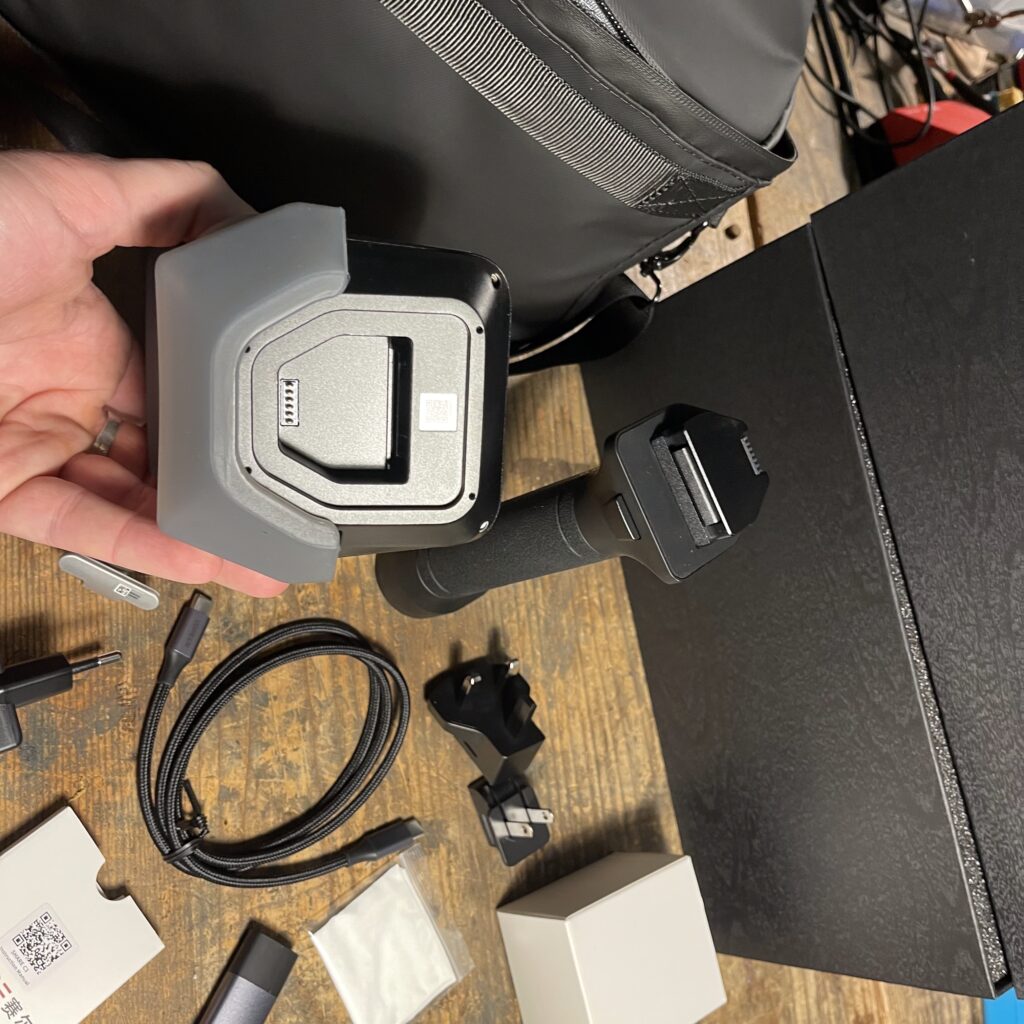
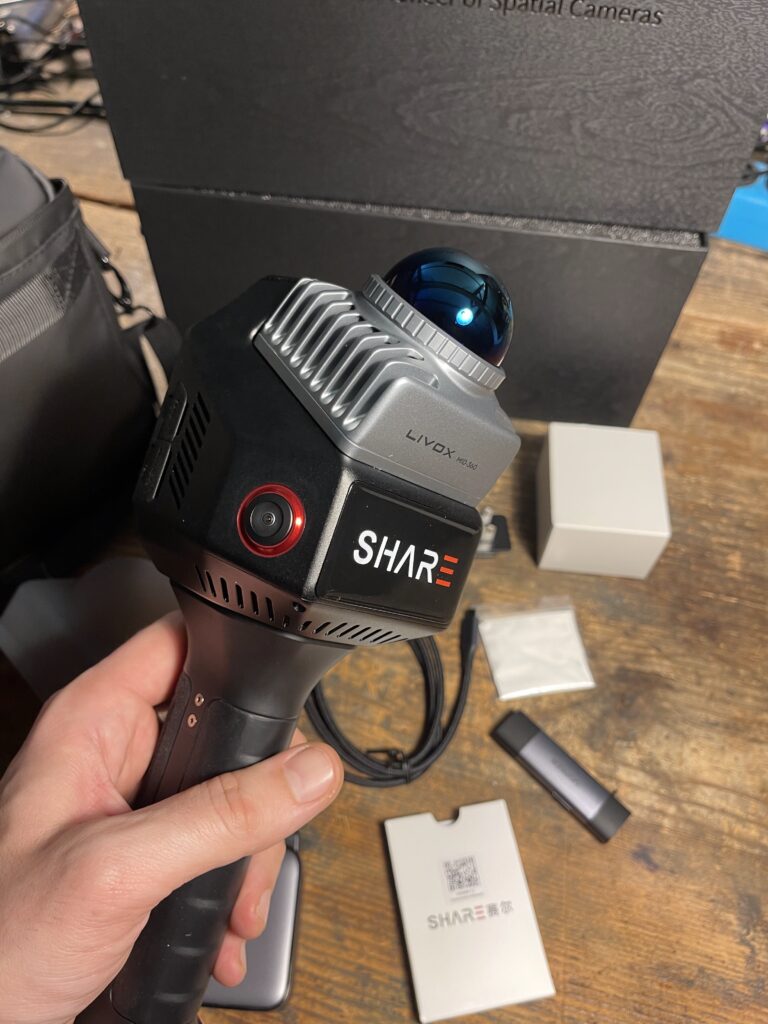
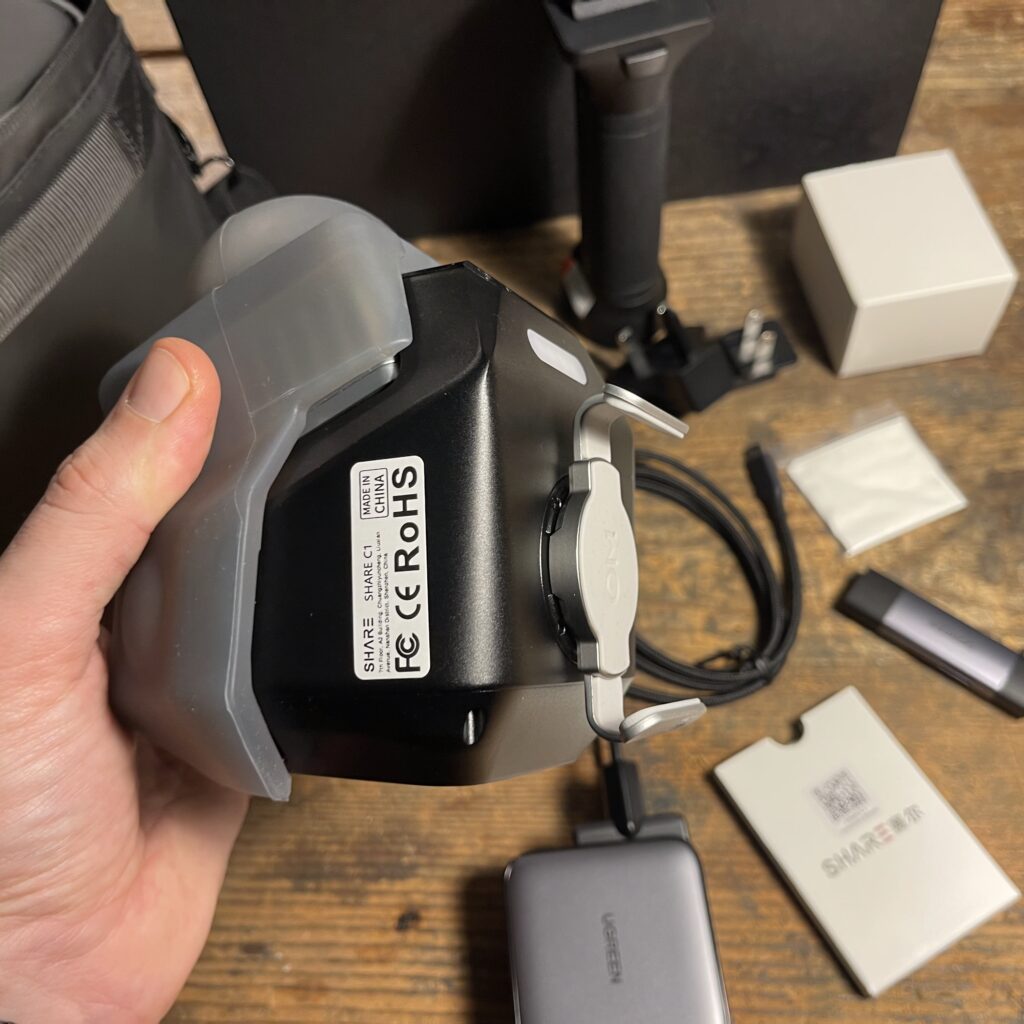
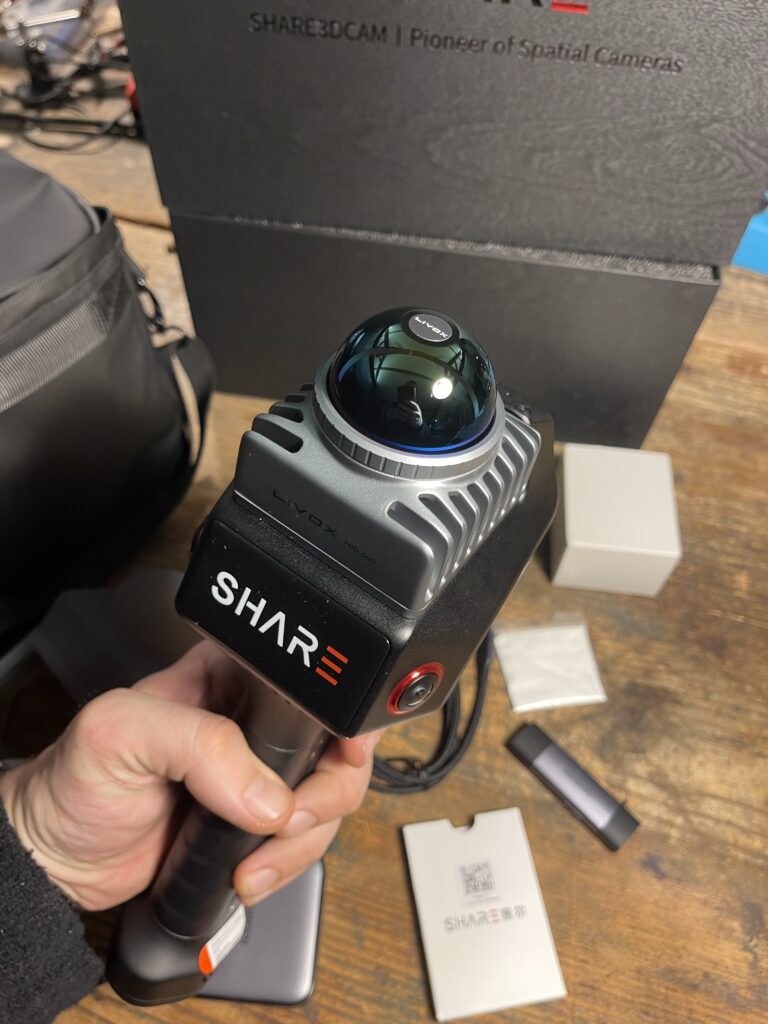
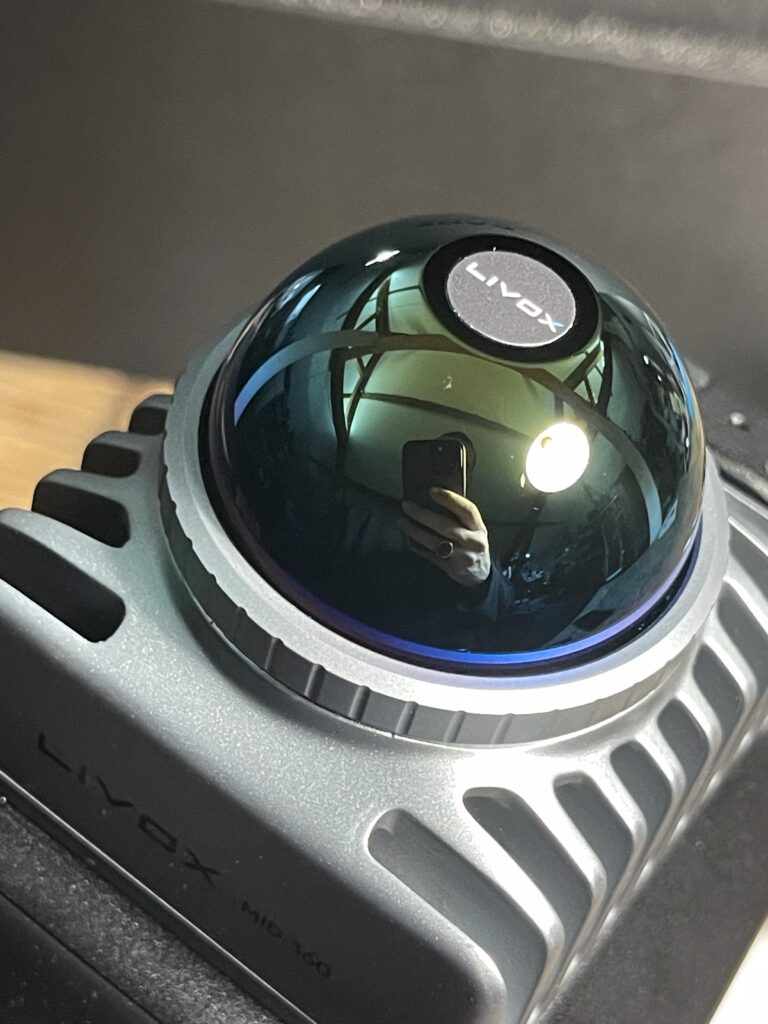
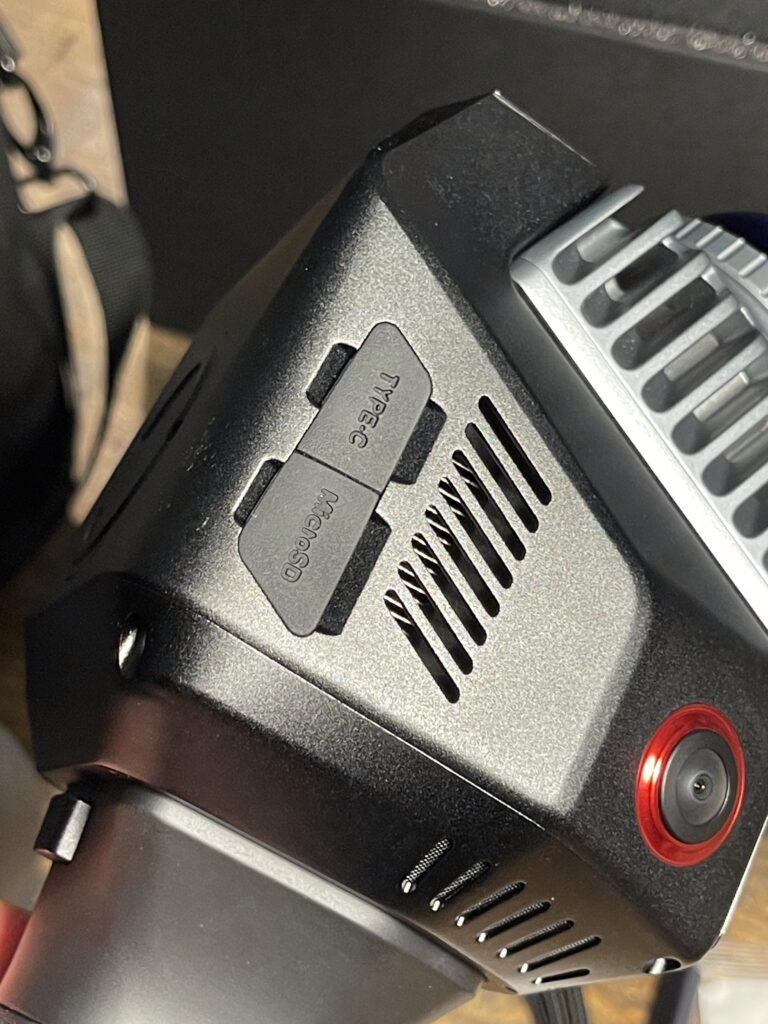
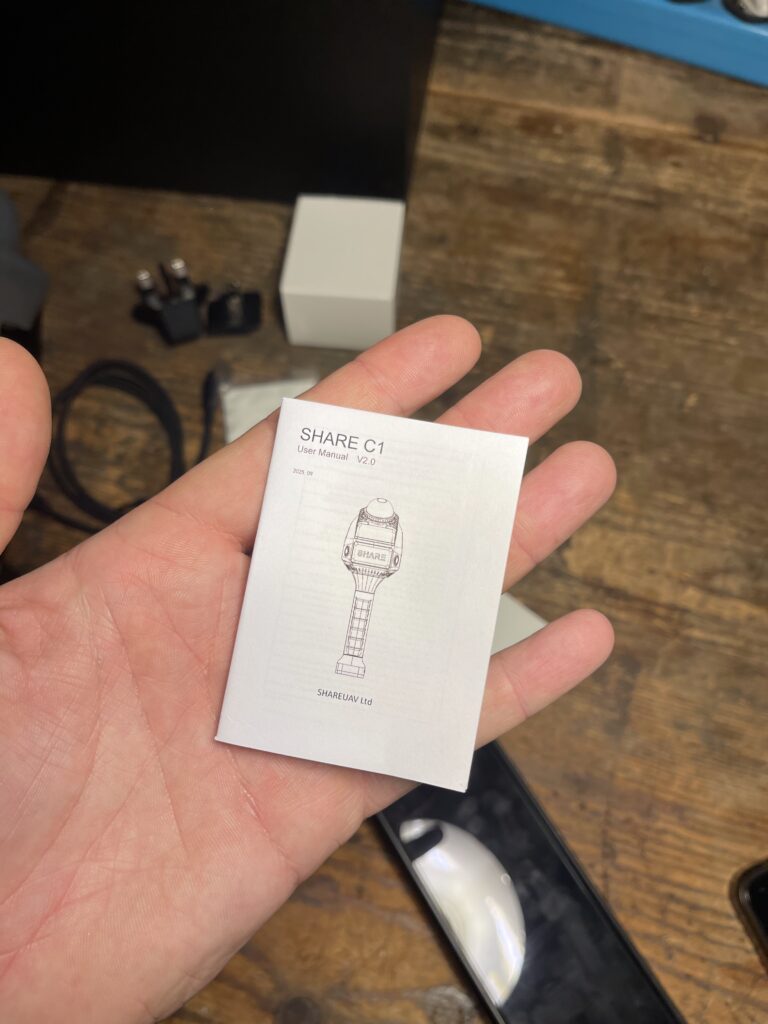
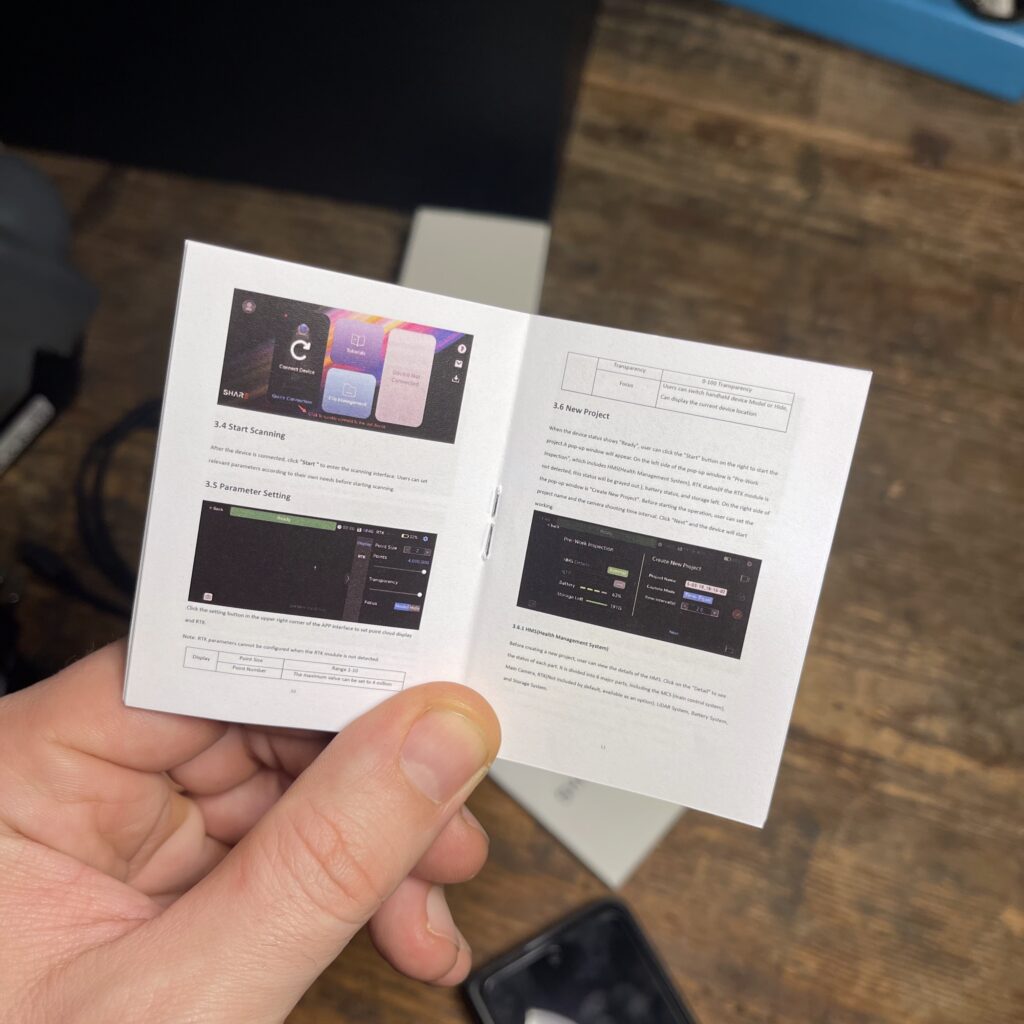
Prise en main et déroulé d’une session de scan
Les premiers tests du SHARE C1 nous ont permis de nous familiariser avec le software et la technique de scan.
La marque a beaucoup de documentation sur ce sujet sur son site, ainsi que sur sa chaine youtube. Ils expliquent notamment les erreurs à éviter, comment bien scanner les angles, etc.
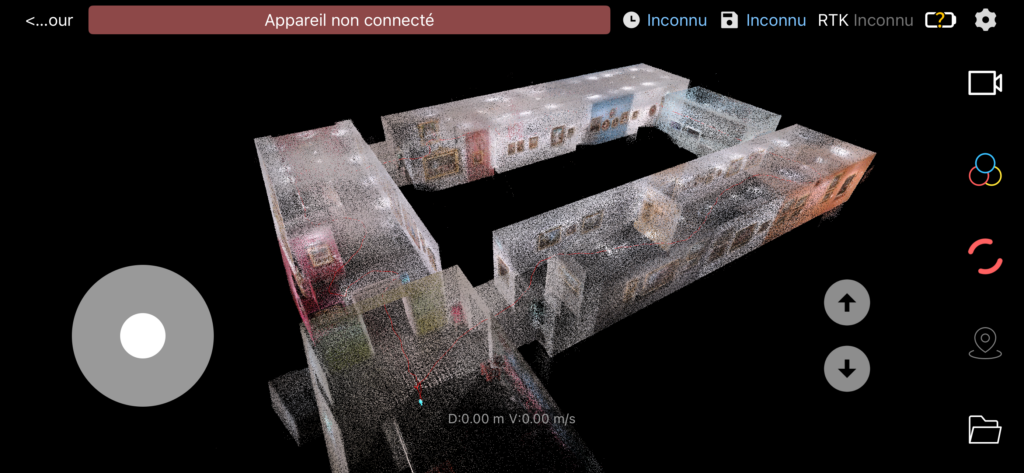
Voici un enregistrement de l’application smartphone lors d’un scan en intérieur :
Voici également une screen lors du scan de l’atelier de l’artiste plasticienne Clémence Martin :
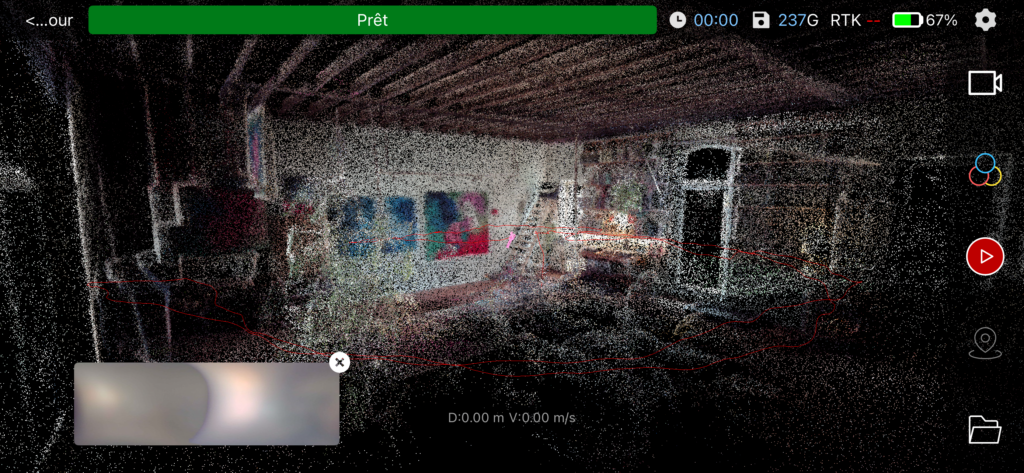
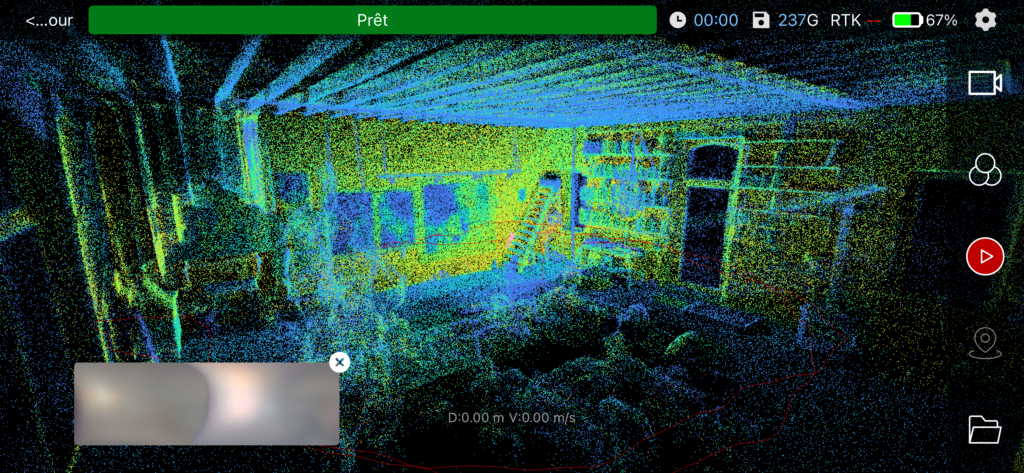
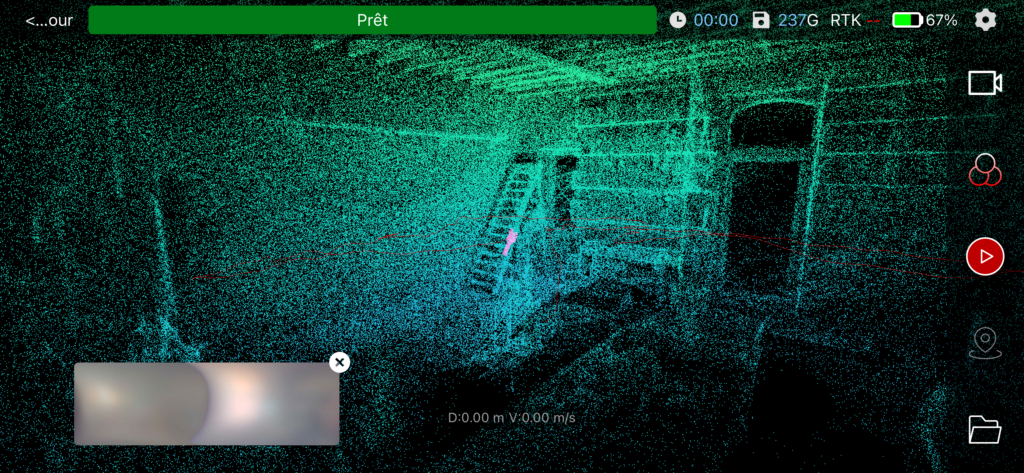
Vous pouvez notamment voir les différentes options présentes dans le logiciel avant traitement. Sachant que le logiciel a eu de nombreuses mises à jour depuis et que cette interface évolue régulièrement.
Nous retrouverons dans la suite de l’article une vidéo montrant le résultat après traitement des données sur SHARE PointsClouds Studio.
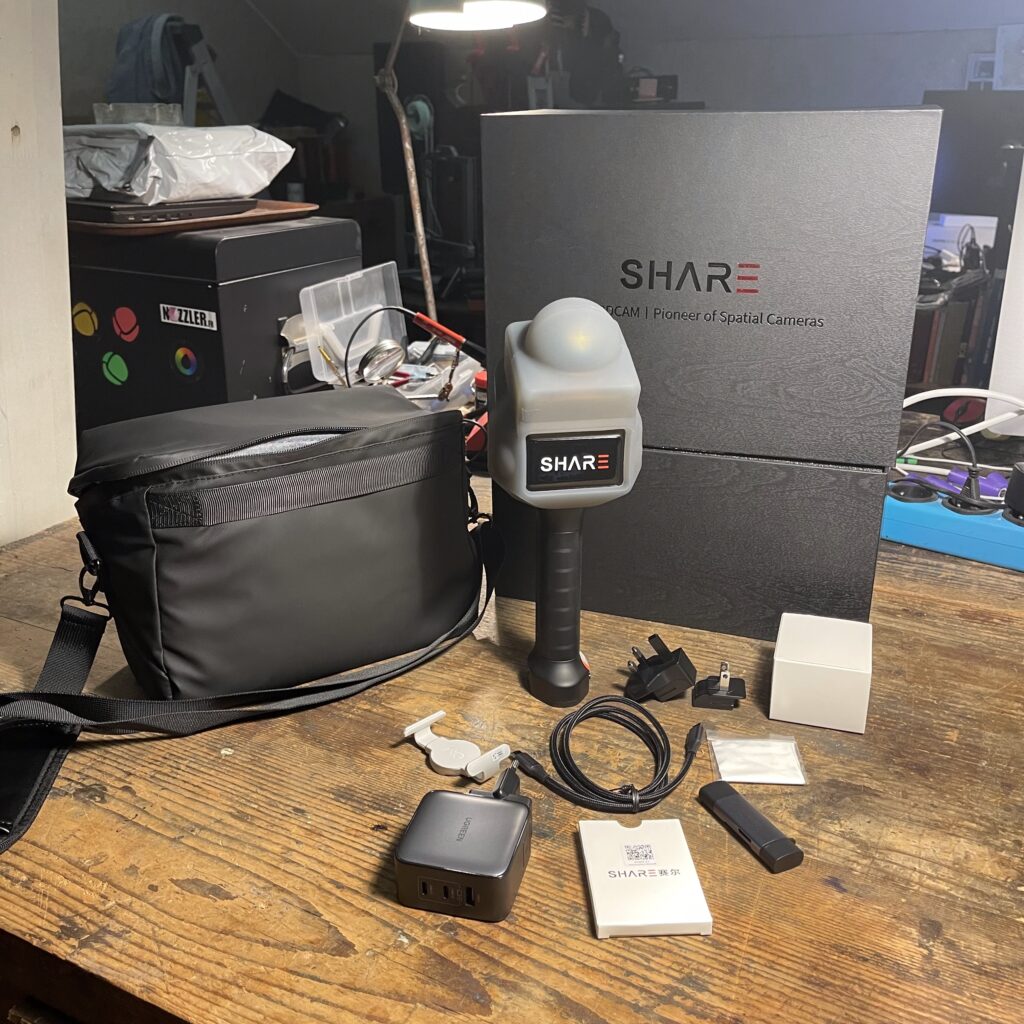
Déballage et premiers réglages
D’un point de vu ergonomique, le SHARE C1 a été très bien pensé.
Le scanner est très compact et pas lourd pour un maniabilité accru lors des sessions de capture.
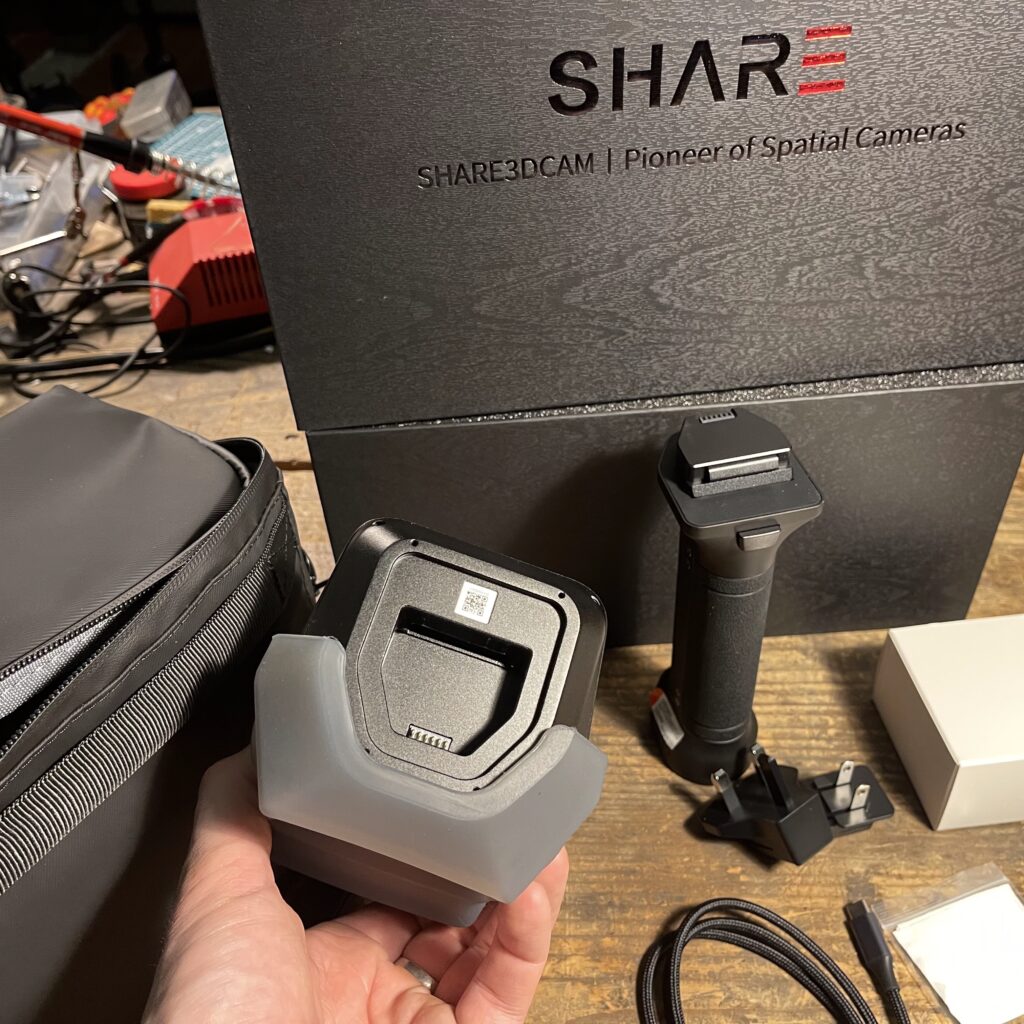
J’apprécie la saccoche de rangement fournie par la marque ainsi que le fait que le scanner soit démontage en 2 pour minimiser l’espace de rangement.
Côté software, l’application SHARE PointsClouds Studio n’est malheureusement pas disponible sur Mac pour le moment. J’ai fait plusieurs demandes sur ce sujet à la marque,car pour ma part mon équipement apportant une meilleure puissance de calcul se trouve sur l’écosystème Apple.
On la retrouve donc sur Windows. Elle est très bien pensée et très régulièrement mise à jour.
L’application smartphone – indispensable pour piloter le scanner – est, elle aussi, bien pensée, même si je pense que des petites amélioration UX seraient un plus.
Mais on comprend vite ici que la marque est focus sur le produit et fournir le meilleur résultat.
Donc priorité au produit et au logiciel de traitement dans un premier temps.
Le scan sur le terrain
Depuis la réception du SHARE C1, nous avons réalisé des tests en extérieur et en intérieur.
Nous avons également suivi l’évolution du software en temps réel avec les nombreuses mises à jour qui ont été apportées par la marque afin de permettre un meilleur traitement des données, de meilleurs algorithmes ainsi qu’une meilleure prise en charge et génération du Gaussian Splatting, etc.
A noter d’ailleurs que SHARE3DCAM vient, au moment ou j’écris ces lignes, de m’annoncer le changement de nom du scanner 3D SHARE C1: il s’appellera à partir de maintenant le SHARE SLAM S20 SE. (seuls le nom et la couleur changent)
Sur le terrain le scanner est très réactif et nous n’avons pas rencontré de difficulté particulière.
A noter que s’il fait trop froid le scanner procèdera automatiquement à une montée en température initiale, et ne permettra de démarrer la captation qu’après ce temps de chauffe.
Nous n’avons rencontré aucun problème de connectivité avec le smartphone utilisé (ici un iphone).
Ce que l’on retient de la phase de capture
Le SHARE C1 (ou maintenant SHARE SLAM S20 SE) est un scan 3D LiDAR très facile à prendre en main et ne nécessite aucune compétence technique pour se lancer dans la capture 3D. L’autonomie est très bonne avec la batterie intégrée dans la poignée amovible et n’est absolument pas limitante dans le process.
Traitement des données avec SHARE PointClouds Studio
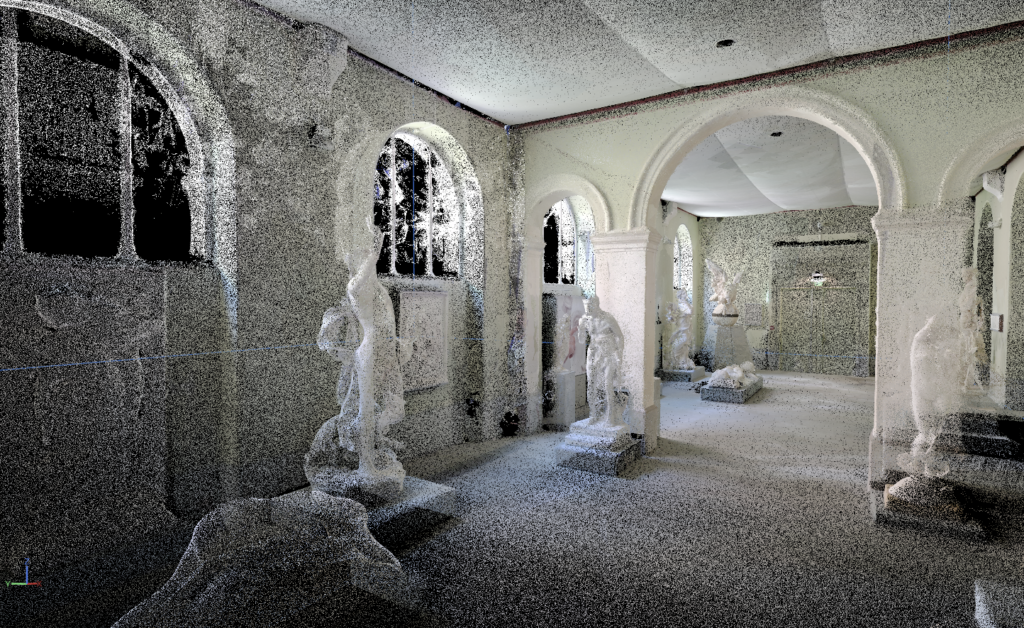
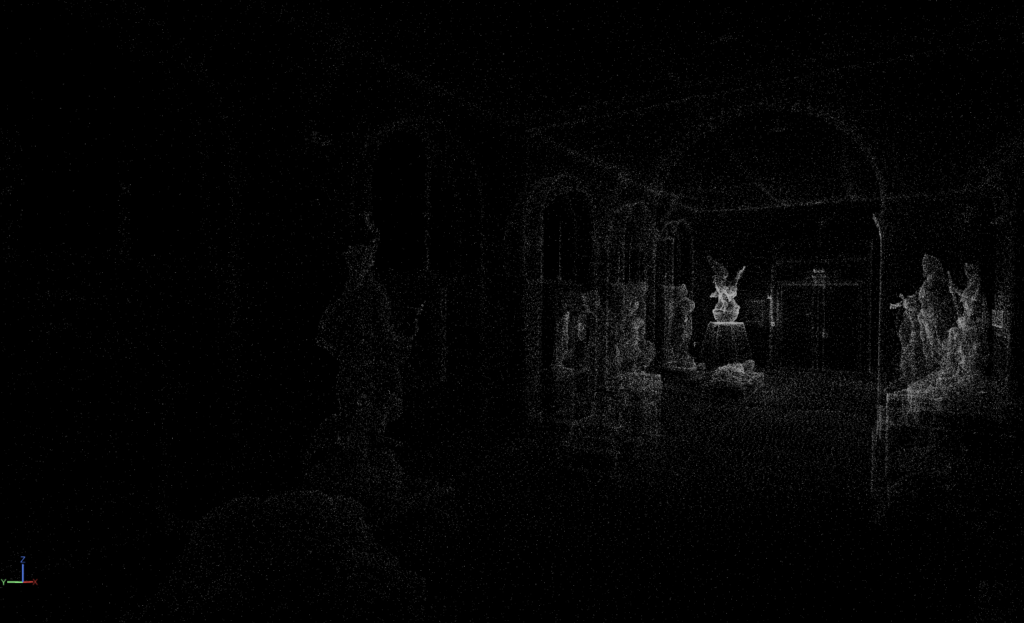
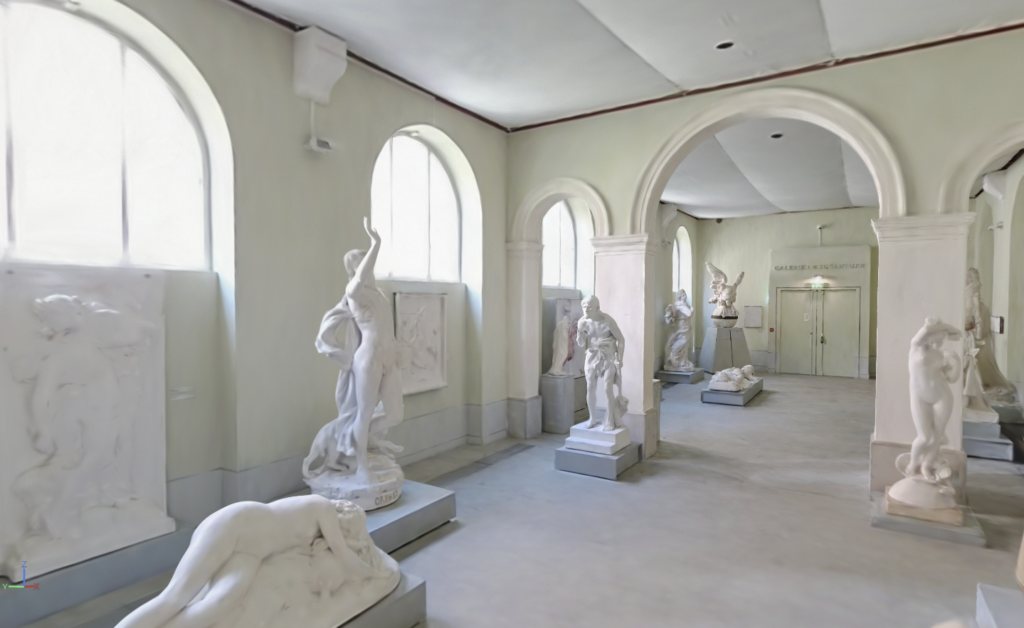
Vous trouverez ci dessous quelques captures d’écran de l’interface du logiciel SHARE PointsClouds Studio :
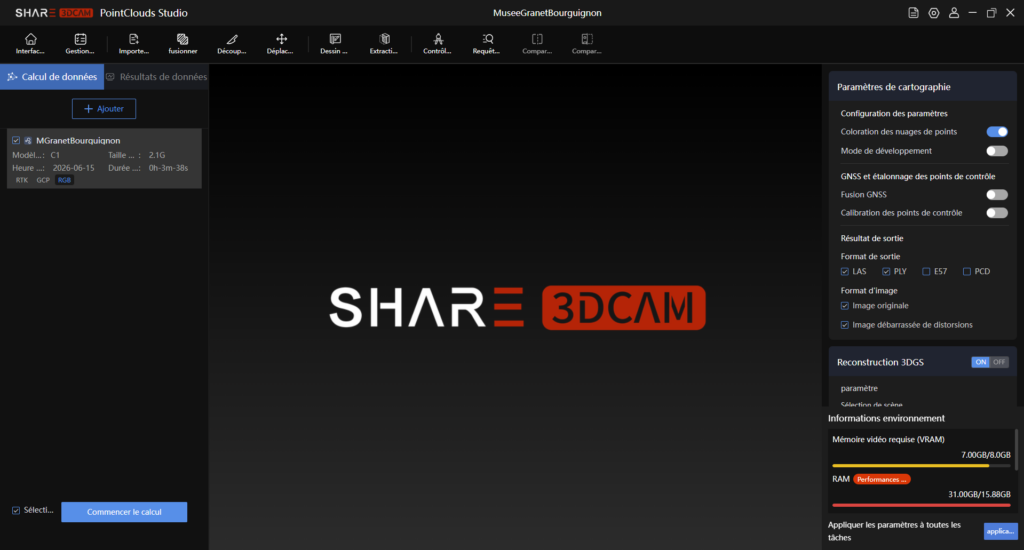
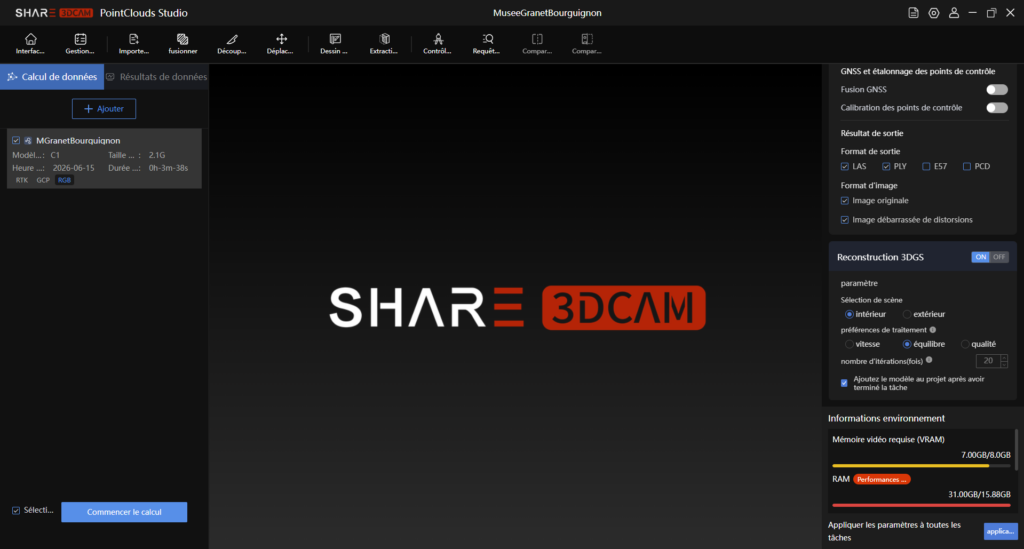
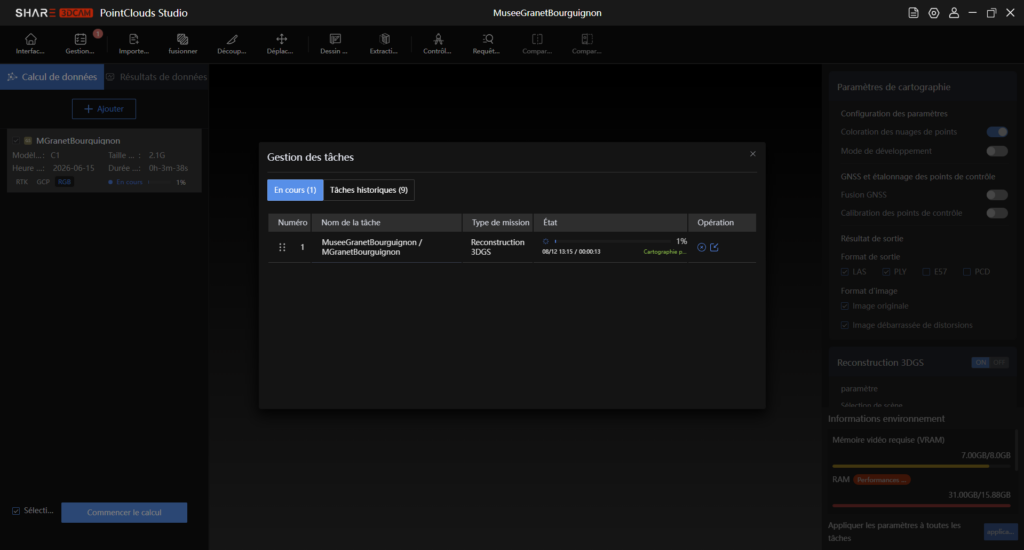
Le passage de la partie scan à la partie traitement des données est très simple. Lorsque vous avez fini le scan, le scanner enregistre les données sur la carte microSD fournie par SHARE3DCAM. Vous pouvez alors éteindre le scanner, éjecter la carte micro SD, utiliser l’adaptateur USB fourni et copier les données sur votre ordinateur.
Import et calcul du nuage de points
Lorsque vous ouvrez SHARE PointClouds Studio, vous devrez créer un projet. Pour se faire, il est préférable de conserver les dossiers de données brutes et de résultats traités séparés afin de faciliter l’analyse ultérieure des problèmes liés aux données. Ces deux dossiers peuvent être placés au même niveau, mais les données traitées ne doivent pas être enregistrées dans le dossier de données brutes.
(Processus recommandé par la marque)
Après avoir créé un projet, vous pouvez importer plusieurs ensembles de données brutes. Sélectionnez l’ensemble de données brutes approprié pour ajuster les paramètres de mappage dans le panneau de droite. Vous pouvez également sélectionner différents paramètres de qualité de traitement, notamment différentes préférences de traitement et différents nombres d’itérations.
Qualité de la colorisation et de la densité de points
Le carroussel ci-dessus vous représente bien la qualité des données recueillies. Pour vous illustrer vraiment la capacité du scanner voici une vidéo plus parlante :
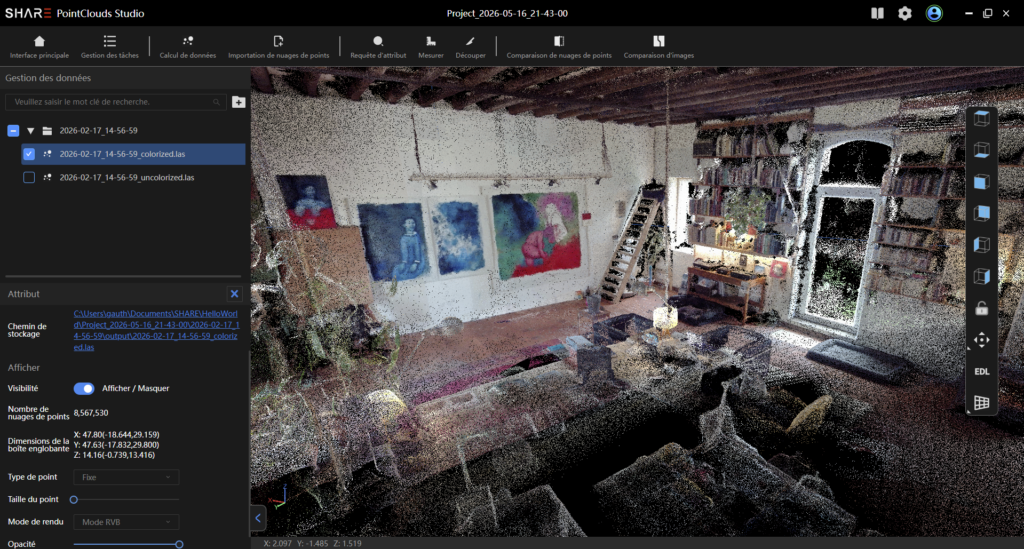
Le traitement des zones de végétation et également le traitement des flammes du poêle est vraiment très impressionnant ! C’est également la première fois que j’expérimente un moyen de scanner qui me permet d’avoir la notion de verre, même si, dans l’état actuel, le verre ne peut pas être correctement capturé dans le nuage de points. La génération “Gaussian Splatting” permet néanmoins de représenter visuellement le verre. C’est encore plus frappant dans les scans du Musées Granet réalisé pour Le Centre.
Export vers les formats standards
La sélection des formats de sortie se fait en amont du calcul (Dans la colonne de droite permettant de sélectionner les paramètres). Share3D propose ici 4 formats : LAS / PLY / E57 / PCD.
Lors de l’exportation du fichier de nuage de points une fois le traitement terminé, les options de format disponibles sont .LAS, .PLY, .PCD, .E57 et .RCS.
Pour le moment nous ne savons pas sur quel format nous intéresse le plus pour note projet de passage sur Unity, mais on verra ça plus en détail dans le prochain article : Test d’intégration du Gaussian Splatting généré par SHARE C1 dans Unity et en VR.
🔗 Pour exploiter les résultats de scan en impression 3D, consulte notre sélection d’imprimantes 3D
Notre avis sur la partie scan & traitement du SHARE C1
Pour qui est fait le SHARE C1 ?
Le SHARE C1 (ou maintenant le SHARE SLAM S20 SE) est une scanner 3D LiDar qui saura convaincre nombre de maker ! Architectes, créateurs de contenus, Profesionnels du patrimoine, géomètre, etc.
Il offre un rapport qualité prix très impressionnant et les multiples formats de sortie en font un outil polyvalent dans de nombreuses situation.
SHARE C1
Et ensuite ? Direction Unity et la VR
Une fois le nuage de points obtenu, SHARE PointClouds Studio permet aussi de générer un rendu Gaussian Splatting exploitable dans un moteur temps réel. C’est ce que l’on va tester dans la seconde partie de ce dossier, en intégrant le résultat dans Unity pour une exploration en réalité virtuelle.
🔗 Test intégration Gaussian Splatting SHARE C1 dans Unity et VR (Article à venir)

Nozzler est une site spécialement conçu pour les Makers. Nous réalisons des tests produits et partageons des offres et des bons plans négociés avec les marques et le revendeurs. Imprimantes 3D, graveur laser, Scanner 3d, Arduino, Raspberry, outils …